Les cadres
Cette vidéo de formation vous donnera les clés pour dupliquer un de vos cadres graphiques existants et le changer dans un nouveau format.
Cette vidéo de formation vous donnera les clés pour ajouter différents cadres graphiques à un même événement.
Cette vidéo de formation vous donnera les clés pour accéder au studio de création de cadre graphique et pour créer un cadre graphique.
Cette vidéo de formation vous donnera les clés pour afficher les calques du cadre graphique.
Cette vidéo de formation vous donnera les clés pour permettre d’agrandir ou rétrécir la zone de shoot du cadre.
Cette vidéo de formation vous donnera les clés pour ajouter un cadre aux animations GIF/boomerang.
Cette vidéo de formation vous donnera les clés pour ajouter une zone de shoot au cadre graphique.
Cette vidéo de formation vous donnera les clés pour choisir le format de son cadre photo.
Les textes
Cette vidéo de formation vous donnera les clés pour ajouter du texte au cadre graphique.
Cette vidéo de formation vous donnera les clés pour modifier la taille du texte.
Cette vidéo de formation vous donnera les clés pour modifier la police du texte.
Cette vidéo de formation vous donnera les clés pour modifier la couleur du texte.
Cette vidéo de formation vous donnera les clés pour mettre le texte en gras, souligné, barré ou en italique.
Cette vidéo de formation vous donnera les clés pour ajouter un effet au texte.
Cette vidéo de formation vous donnera les clés pour centrer le texte sur le cadre graphique.
Les fonds
Cette vidéo de formation vous donnera les clés pour modifier la couleur du fond du cadre graphique.
Cette vidéo de formation vous donnera les clés pour ajouter un fond en dégradé sur un cadre graphique.
Cette vidéo de formation vous donnera les clés pour ajouter une image de fond de cadre depuis le catalogue.
Les photos
Cette vidéo de formation vous donnera les clés importer vos photos ou vos logos.
Cette vidéo de formation vous donnera les clés pour rogner une photo ou un logo.
Cette vidéo de formation vous donnera les clés pour retourner un élément du cadre graphique.
Les éléments
Cette vidéo de formation vous donnera les clés pourAjouter un élément du catalogue ou une photo au cadre graphique.
Cette vidéo de formation vous donnera les clés pour ajouter un élément du catalogue en coup de coeur.
Cette vidéo de formation vous donnera les clés pour dupliquer un élément du cadre graphique.
Cette vidéo de formation vous donnera les clés pour rétrécir ou agrandir un élément du cadre graphique.
Cette vidéo de formation vous donnera les clés pour gérer l’opacité d’un élément du cadre graphique.
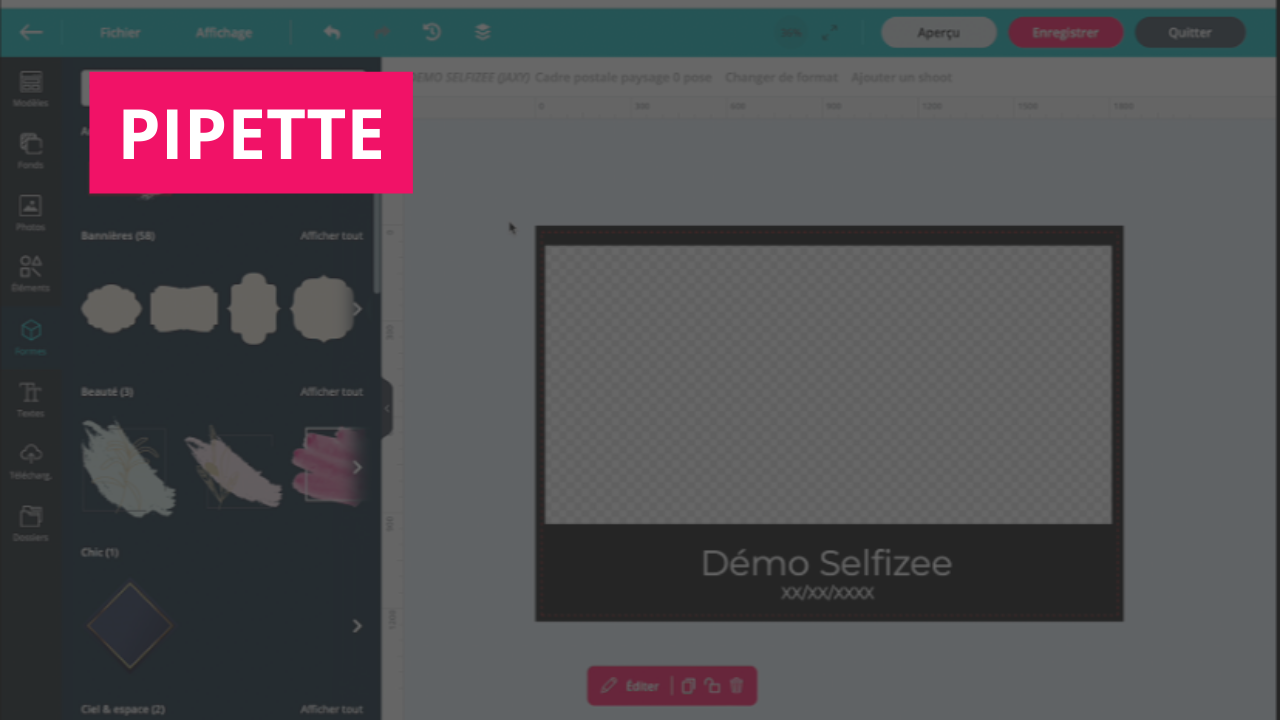
Cette vidéo de formation vous donnera les clés pour utiliser l’outil pipette.
Les téléchargements
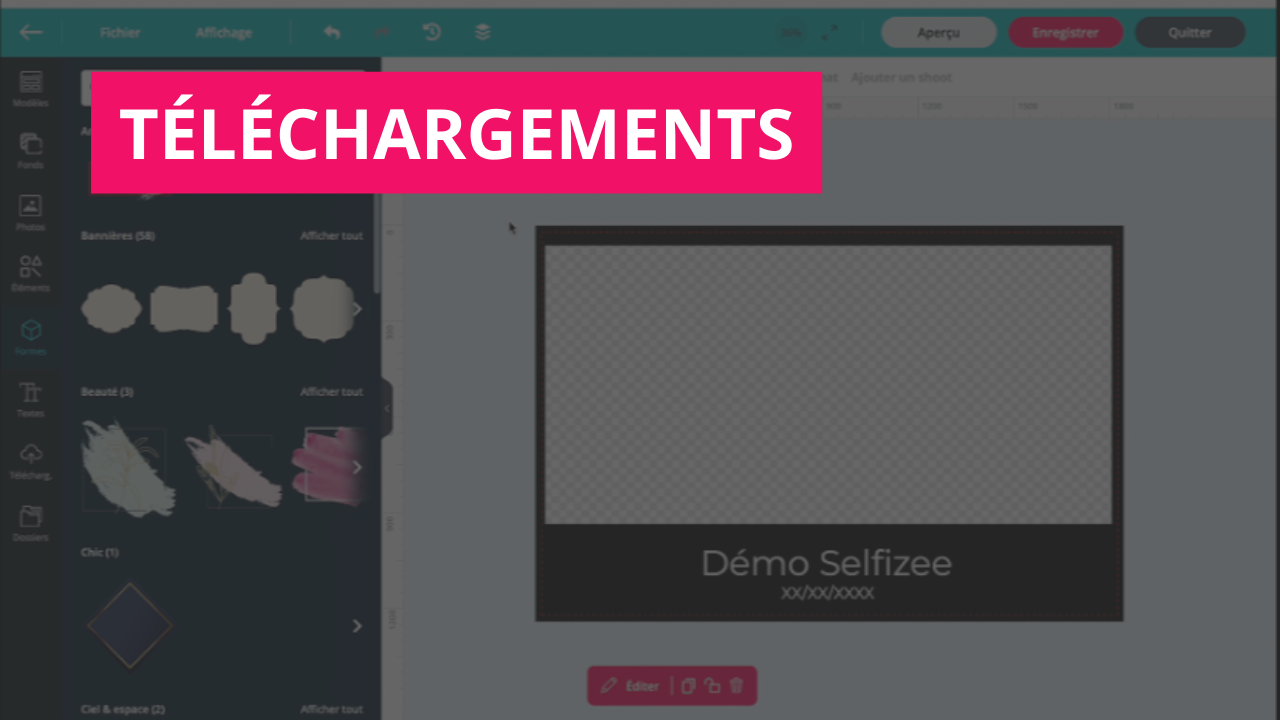
Cette vidéo de formation vous donnera les clés pour obtenir un aperçu du cadre graphique.
Cette vidéo de formation vous donnera les clés pour activer les marges d’impression sur le cadre graphique.
Les marges d’impression assurent la compatibilité avec les différentes imprimantes. Elles permettent une bonne lisibilité de tous les éléments.
Cette vidéo de formation vous donnera les clés pour enregistrer et valider sa création.
Une fois vos cadres graphiques enregistrés et validés, ils seront alors exploitables pour la prise de clichés sur le photobooth Selfizee.